Cómo crear y buscar pacientes en DentiLab, paso a paso
Tutorial para dar de alta un paciente en DentiLab con autocompletado de cédula, y encontrarlo después por nombre, teléfono o número de historia.
El primer paciente que se registra en un sistema decide si el resto se va a registrar bien. Si la ficha se llena a medias —sin cédula, con el celular escrito de cualquier forma, sin fecha de nacimiento— ese paciente queda fuera de todo lo que el sistema puede hacer después: no se le puede facturar, no le llega el recordatorio por WhatsApp y su edad no aparece en la historia clínica cuando alguien la necesita.
Este tutorial recorre el alta completa de un paciente en DentiLab y, sobre todo, explica qué campo sirve para qué. Toma cinco minutos leerlo y ahorra el rato incómodo de estar corrigiendo fichas viejas mientras el paciente espera en el sillón.
Qué va a lograr al final
- Dar de alta un paciente con los datos que el resto del sistema necesita.
- Aprovechar el autocompletado de cédula para no escribir nombres a mano.
- Encontrar a cualquier paciente por nombre, cédula, teléfono o número de historia.
- Saber qué campos se pueden dejar en blanco sin arrepentirse después.
- Entender por qué el teléfono se guarda en un formato y no en otro.
El listado: la pantalla donde empieza todo
Al entrar a Pacientes aparece la lista completa de la clínica, con la última atención de cada uno. Esa columna es más útil de lo que parece: ordenada así, la lista responde sola la pregunta de a quién hace meses que no se ve, que es el primer lugar donde buscar producción dormida.
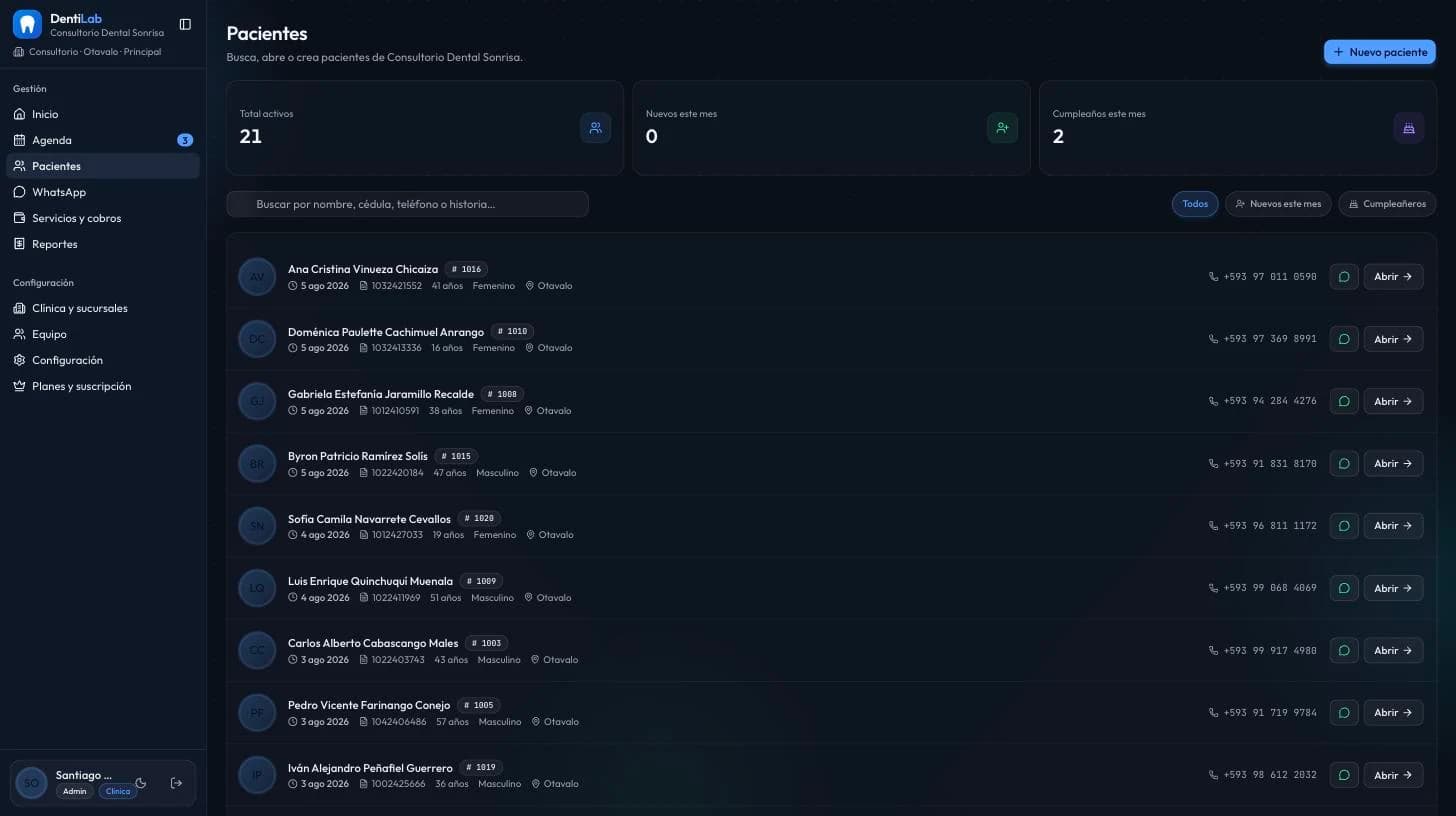
Paso 1: buscar antes de crear
Parece obvio y es el error más frecuente: crear por segunda vez a un paciente que ya existía escrito de otra forma. «María José» y «Maria Jose», o el paciente que dio su segundo nombre la primera vez y el primero la segunda. Cuando eso pasa, el historial queda partido en dos fichas y el saldo también.
El buscador acepta nombre, cédula, teléfono o número de historia, así que la forma segura de empezar es escribir la cédula. Es el único dato que no tiene variantes de escritura.
DentiLab además impide registrar dos veces la misma cédula dentro de la clínica. Si al guardar aparece un aviso de cédula repetida, no es un error del sistema: es que ese paciente ya está y hay que buscarlo.
Paso 2: llenar la ficha con el autocompletado de cédula
En Nuevo paciente, el primer campo es la cédula. Al escribir los diez dígitos, DentiLab valida el dígito verificador y consulta el registro civil para traer los nombres y apellidos.
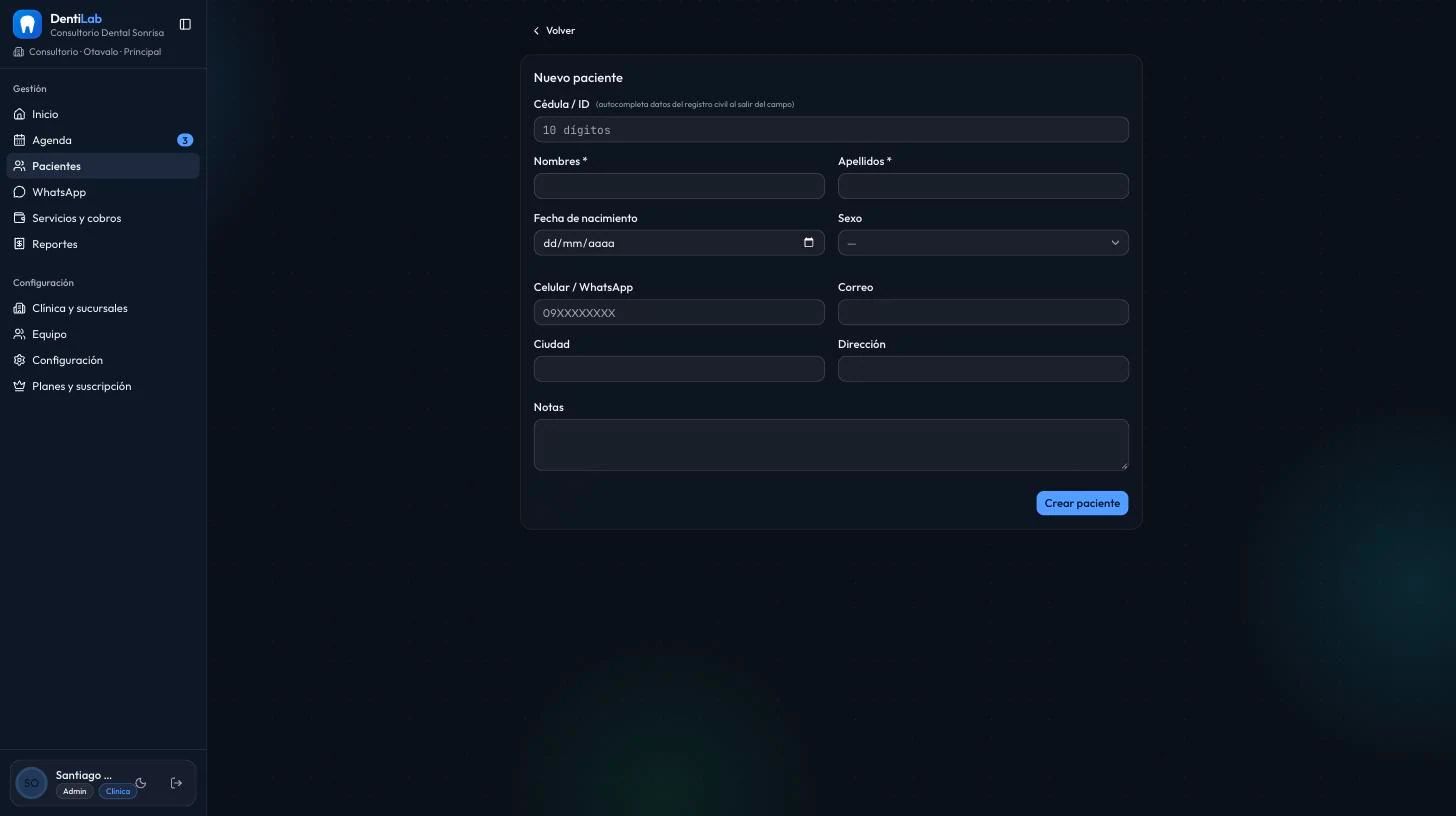
Tres cosas que conviene saber de ese campo:
- La consulta es una comodidad, no un requisito. Si el registro no responde —pasa, es un servicio externo— los campos siguen editables y se escriben a mano. Nunca se bloquea el formulario esperando una respuesta.
- Solo rellena lo que esté vacío. Si alguien ya escribió el nombre, la respuesta tardía no lo pisa.
- Una cédula inválida no se consulta. El dígito verificador se revisa antes, así que un número mal copiado se detecta en el momento y no el día de facturar.
Para un paciente extranjero o un menor sin cédula, el campo se deja vacío y se escriben los nombres. Lo que se pierde es la posibilidad de emitir una factura electrónica a su nombre hasta que el dato exista.
Los campos que sí conviene llenar
- Celular. Es lo que habilita el recordatorio por WhatsApp. Se guarda en formato internacional, con el 593 por delante, aunque se escriba como
0999999999: ese formato es el que necesita el enlace de WhatsApp para abrirse solo, y normalizarlo al guardar evita que cada recepcionista lo escriba distinto. - Fecha de nacimiento. De ahí sale la edad que aparece en la historia clínica y en la receta. Escribirla una vez evita calcularla cada vez.
- Clínica. Si la organización tiene varias sucursales, define dónde se atiende y a qué caja entran sus cobros.
Los demás —correo, dirección, seguro, notas— se pueden dejar para después sin consecuencias.
La ficha de un paciente no se llena para tenerla llena: se llena para que el sistema pueda hacer algo con ella. Un campo que nadie va a consumir es trabajo de tipeo disfrazado de orden.
Paso 3: la ficha del paciente y sus pestañas
Al guardar se abre la ficha, que es el lugar donde vive todo lo del paciente organizado en pestañas: Ficha clínica, Sesiones, Odontograma, Servicios y cobros, Consentimientos, Recetas y Archivos.
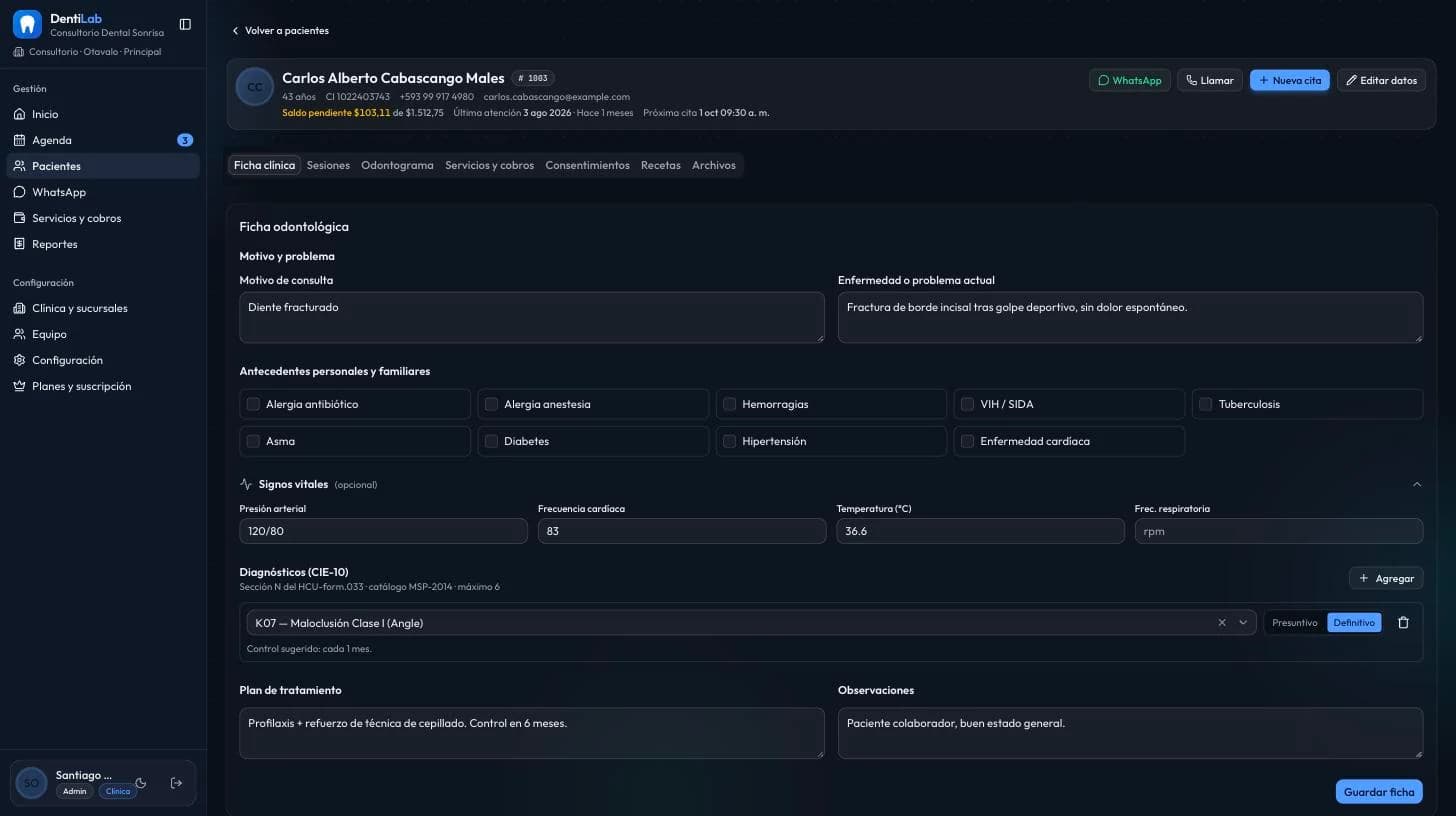
Esa división es deliberada. La historia clínica y el dinero son dos conversaciones distintas, y mezclarlas en una sola pantalla es lo que hace que recepción tenga miedo de tocar la parte clínica y el dentista no sepa si el paciente debe algo.
El encabezado resume lo que se necesita saber antes de atender: cuándo es la próxima cita, cuándo fue la última atención y cuánto debe. Con eso alcanza para recibir a alguien sin abrir otra pantalla.
Paso 4: registrar al paciente que llega sin turno
El caso real de todos los días: el paciente llega por una urgencia y nadie lo tiene anotado. El orden que funciona es alta primero, cita después. Se lo crea con cédula y celular, se lo atiende, y la cita se registra desde la agenda apuntando a la ficha que ya existe.
Al revés —atender primero y registrar al final del día— es como se pierden los cobros: el servicio se hizo, nadie lo cargó, y a fin de mes la producción no cuadra con la caja.
Preguntas frecuentes
¿Puedo cambiar los datos de un paciente después de guardarlo?
Sí. Los datos personales se editan desde la ficha con el botón de edición, y quedan con Guardar cambios. Lo que no se edita es lo clínico ni lo financiero ya registrado: una sesión, un cobro o una receta se anulan con motivo y se vuelven a hacer, porque son documentos y no borradores.
¿Qué pasa si registro dos veces al mismo paciente?
Si tiene cédula, el sistema lo impide. Si se creó sin cédula y después aparece el duplicado, lo correcto es dejar activa la ficha con historial —la que tiene citas, sesiones y cobros— y desactivar la otra. Mover la cuenta a la ficha vacía es el error que deja el historial huérfano.
¿El número de historia lo pone el sistema o yo?
Lo escribe quien registra, y es opcional. Sirve para las clínicas que ya venían con una numeración en papel y quieren conservarla. Si no se usa, el paciente se encuentra igual por cédula o por nombre.
¿Necesito la cédula para poder facturar?
Sí, para una factura electrónica a nombre del paciente. Sin identificación válida el sistema no puede emitir, así que si la clínica factura, la cédula deja de ser opcional. Conviene pedirla en la primera visita y no el día del cobro.
Lo siguiente, en orden
Con el paciente creado, el camino natural es la historia clínica: los antecedentes y el motivo de consulta van en la ficha clínica con formato HCU-033, que es el formulario que el Ministerio de Salud pide en una auditoría. Después viene el odontograma, que es donde el diagnóstico se vuelve un dibujo que el paciente entiende.
Y si lo que se quiere resolver primero es el dinero, la cuenta corriente del paciente explica cómo se cargan los servicios y se registran los abonos sin que el saldo quede mal.
¿Quiere verlo en su consultorio?
Pruebe DentiLab 15 días gratis, sin tarjeta. O escríbanos y le mostramos cómo quedaría con sus propios pacientes.