Sesiones clínicas en DentiLab, registrar cada visita del paciente
Tutorial de la bitácora de sesiones de DentiLab: diagnósticos, procedimientos con lista de pasos del MSP, firma del profesional y cita de control automática.
La sección P del formulario HCU-033 es la bitácora de evolución: una línea por visita, con la fecha, lo que se hizo y la firma de quien lo hizo. En papel es la parte que se llena con tres palabras y letra apurada, y después nadie puede reconstruir qué pasó en la sesión del martes.
En DentiLab esa bitácora es la pestaña Sesiones, y registra bastante más que tres palabras: los diagnósticos con su código, los procedimientos con la lista de pasos del protocolo del Ministerio, las recetas emitidas, las observaciones y quién firmó. Este tutorial muestra cómo se registra una sesión completa en el tiempo que dura acompañar al paciente a la puerta.
Qué va a lograr al final
- Registrar una visita con sus diagnósticos y procedimientos en pocos toques.
- Usar las listas de pasos del protocolo MSP sin escribirlas a mano.
- Dejar la firma profesional de quien atendió, con su nombre guardado.
- Aprovechar la sugerencia automática de cita de control.
- Saber qué se puede corregir después y qué no.
La bitácora: una tarjeta por visita
Cada sesión es una tarjeta que se puede desplegar, numerada por paciente. Las etiquetas del encabezado resumen el contenido sin tener que abrirla: número de sesión, cuántos diagnósticos, cuántos procedimientos y cuántos pasos se completaron.
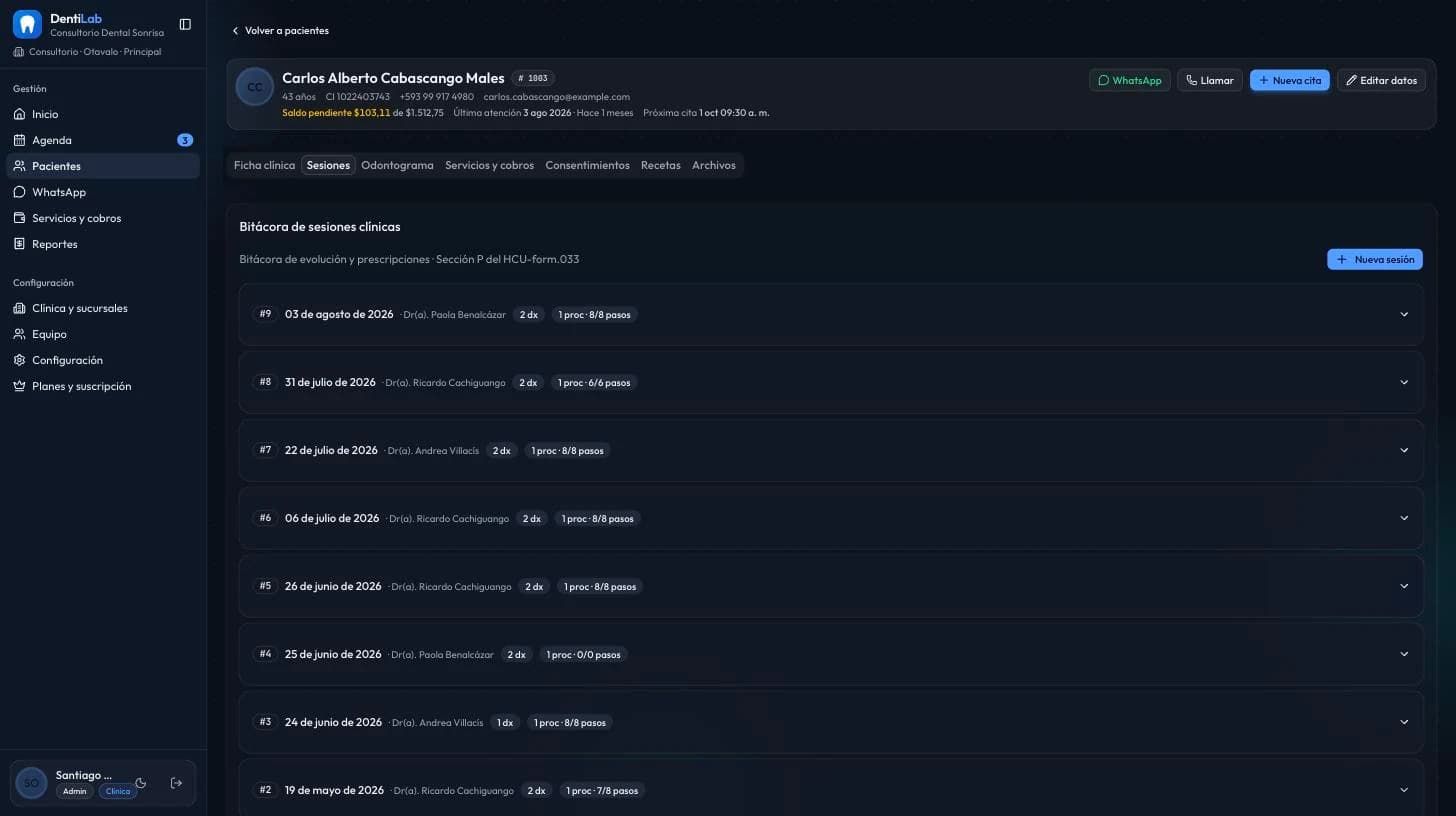
La numeración la pone el sistema y es por paciente: la sesión 12 de un paciente es su duodécima visita registrada, independientemente de cuántas sesiones tenga la clínica.
Paso 1: abrir una sesión nueva
Con Nueva sesión se abre el formulario. La fecha viene puesta en el día de hoy y el profesional se elige de la lista de dentistas de la clínica.
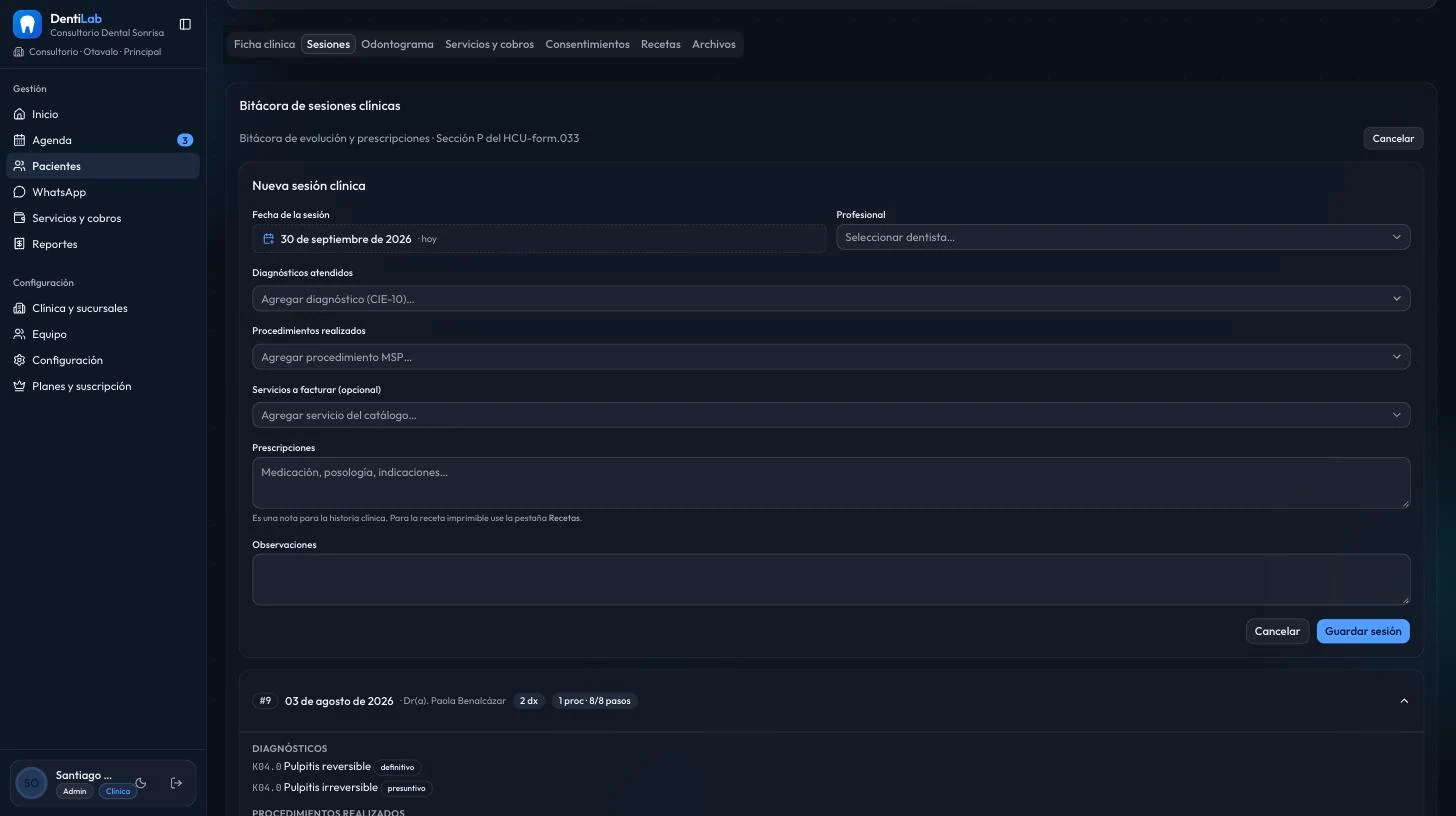
Si la visita viene de una cita de la agenda, la sesión queda vinculada a ella. Eso cierra el círculo entre lo que se agendó y lo que se hizo, y es lo que después permite saber cuántas citas terminaron en atención registrada.
Paso 2: elegir diagnósticos y procedimientos del catálogo
Son dos buscadores distintos y conviene no confundirlos. El de diagnósticos trae los códigos CIE-10; el de procedimientos trae los tratamientos del catálogo de protocolos odontológicos del Ministerio de Salud.
Al elegir un procedimiento pasa lo más útil de esta pantalla: se agrega su lista de pasos completa, tal como la define el protocolo. El profesional marca los que cumplió en vez de escribir el procedimiento de memoria.
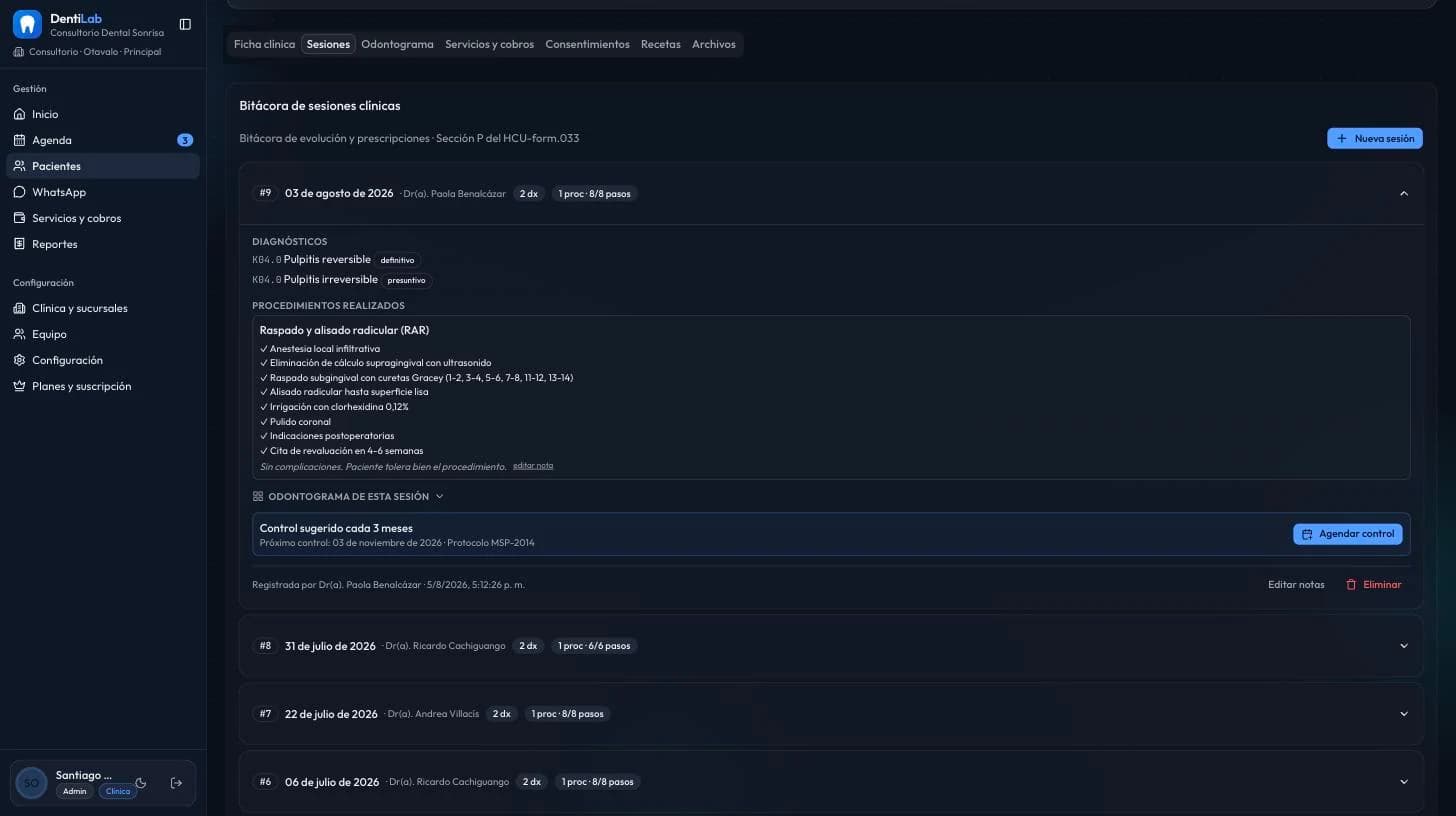
Tres cosas de esta parte:
- Cada procedimiento admite el código de la pieza. Una endodoncia del 36 y una del 46 en la misma sesión son dos renglones, cada uno con su diente.
- La lista de pasos es editable. Si el protocolo tiene un paso que no aplicó, se desmarca; si hubo algo que el protocolo no contempla, va en las notas del procedimiento.
- El catálogo es la fuente, no la memoria. Preferir el catálogo al texto libre es lo que hace que un año después se pueda contar cuántas endodoncias se hicieron.
La bitácora de sesiones es lo que convierte una historia clínica en un relato. Un auditor no lee la ficha para saber quién es el paciente: la lee para entender qué le pasó y en qué orden.
Paso 3: firmar y guardar
Al guardar con Guardar sesión, DentiLab registra el nombre del profesional como una copia dentro de la sesión, no como una referencia. Suena a detalle técnico y tiene una consecuencia práctica: si ese dentista deja la clínica y su ficha se edita o se desactiva, la sesión sigue diciendo quién la firmó. Una firma que se puede cambiar después no es una firma.
También quedan las observaciones. La receta no se escribe en un campo de texto: con la sesión ya guardada, el botón Emitir receta que aparece dentro de ella arma el documento que el paciente lleva a la farmacia, con el nombre genérico, la cantidad en letras y las indicaciones desprendibles que exige la norma. Como nace de la sesión, la receta queda unida a la atención y al diagnóstico que la justifican, sin tener que buscar después a qué visita pertenece.
Paso 4: dejar que el sistema agende el control
Al guardar, DentiLab revisa los diagnósticos elegidos y busca el intervalo de control más estricto entre ellos. Si alguno pide control, aparece un aviso con la acción de agendar el control, que crea la cita pendiente sin salir de la pantalla.
Es la clase de detalle que se agradece a los seis meses. El intervalo sale del catálogo del Ministerio, así que no lo decide el sistema por su cuenta: lo decide el protocolo del diagnóstico que el profesional eligió.
El mismo aviso reaparece dentro de la tarjeta de la sesión cuando se despliega, por si en el momento de guardar nadie lo atendió.
Paso 5: corregir sin romper la historia
Una sesión se puede editar. Lo que no se puede es hacer desaparecer lo que ya produjo: si la sesión generó cargos en la cuenta del paciente, esos cargos tienen sus propias reglas y se anulan con motivo, no se borran. La cuenta corriente explica ese comportamiento en detalle.
El criterio general del sistema, que se repite en varios módulos, es que los documentos no se reescriben en silencio. Se corrigen dejando rastro, porque un registro clínico o financiero que se puede alterar sin dejar huella no sirve para lo único que tiene que servir: respaldar lo que se hizo.
Preguntas frecuentes
¿Tengo que crear una sesión por cada cita, aunque el paciente no se haya atendido?
No. La sesión registra una atención, así que una cita a la que el paciente no llegó se marca como tal en la agenda y no genera sesión. Crear sesiones vacías para que los números coincidan es la forma más rápida de volver inútil la bitácora.
¿Puedo registrar una sesión de una fecha pasada?
Sí, la fecha es editable. Es lo que hay que hacer cuando se digitaliza la historia de un paciente que venía en papel: se cargan las visitas con su fecha real, no con la de hoy. Sobre eso hay más en el artículo de cambiar de software sin perder datos.
¿Por qué la receta se emite desde la sesión y no desde la pestaña de recetas?
Porque una receta tiene sentido junto a la atención que la origina: el diagnóstico, el procedimiento y el profesional que la firma están en esa sesión. Si se emitiera aparte habría que elegir después a qué visita corresponde, y en un paciente con decenas de sesiones esa elección casi nunca se hace. La pestaña de recetas sirve para consultar todas las recetas del paciente y reimprimir la que haga falta, por ejemplo cuando el paciente perdió la suya.
¿La sesión guarda el estado del odontograma?
Sí. Cada sesión congela una copia del odontograma tal como estaba ese día. Es lo que permite mirar una visita de hace ocho meses y ver la boca de entonces, en vez de la de ahora.
Lo que viene después de la sesión
Registrada la atención, queda el dinero. Los servicios realizados se cargan en la cuenta corriente del paciente y ahí se llevan sus abonos y su saldo. Y si es la primera visita del paciente, conviene revisar que la ficha clínica HCU-033 tenga al menos los antecedentes completos.
¿Quiere verlo en su consultorio?
Pruebe DentiLab 15 días gratis, sin tarjeta. O escríbanos y le mostramos cómo quedaría con sus propios pacientes.