Consentimientos en DentiLab, firmados en la pantalla
Tutorial de consentimientos en DentiLab: preparar el texto, hacer firmar al paciente o a su representante en la pantalla y entregar la copia en PDF.
En muchos consultorios el consentimiento informado es una hoja fotocopiada que se firma en recepción, se guarda en una carpeta y no se vuelve a ver hasta el día en que hace falta. Ese día aparece el problema: la hoja está en otra carpeta, la fecha la escribió alguien de memoria, o el nombre del profesional quedó en blanco.
La pestaña Consentimientos de la ficha del paciente reemplaza la carpeta. El paciente firma con el dedo en la pantalla de la computadora, la tablet o el celular del consultorio, y el documento queda guardado en su ficha con fecha y hora exactas, sin que nadie pueda editarlo después. Este tutorial muestra el flujo completo del consentimiento informado digital: preparar el texto, firmar, revisar el documento y entregarle la copia al paciente.
Qué va a lograr al final
- Generar el consentimiento con los datos del paciente ya completos.
- Ajustar el texto al tratamiento concreto antes de que el paciente firme.
- Registrar la firma del paciente, o la de su representante si es menor de edad.
- Dejar asentado qué profesional propuso el tratamiento, con su firma.
- Imprimir el documento o guardarlo en PDF para entregarlo.
- Saber qué hacer cuando un consentimiento se firmó con un error.
Los consentimientos del paciente, de un vistazo
La pestaña está en la ficha de cada paciente, entre Servicios y cobros y Recetas. Muestra todos los consentimientos que ese paciente firmó, con el título, quién firmó y la fecha. Cada fila tiene un enlace Ver / PDF que abre el documento completo.
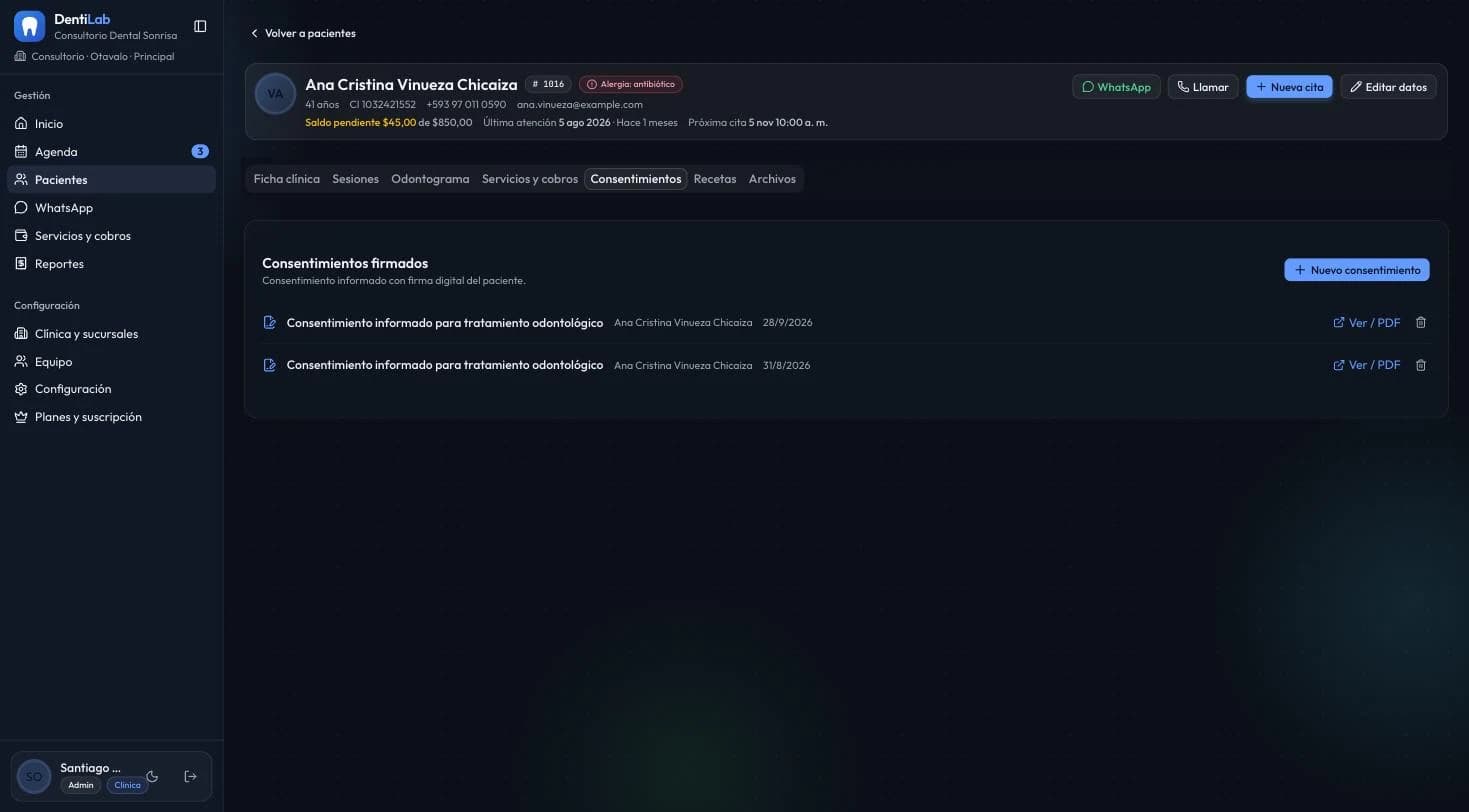
Que la lista viva en la ficha, y no en una carpeta aparte, tiene una consecuencia práctica: cuando un paciente vuelve al año y pregunta qué firmó, la respuesta está a dos clics, junto a su historia clínica y a sus sesiones.
Paso 1: abrir un consentimiento nuevo
El botón Nuevo consentimiento, arriba a la derecha de la pestaña, abre el formulario. DentiLab arma el texto con los datos que ya tiene del paciente: nombre completo, cédula, domicilio y la fecha de hoy.
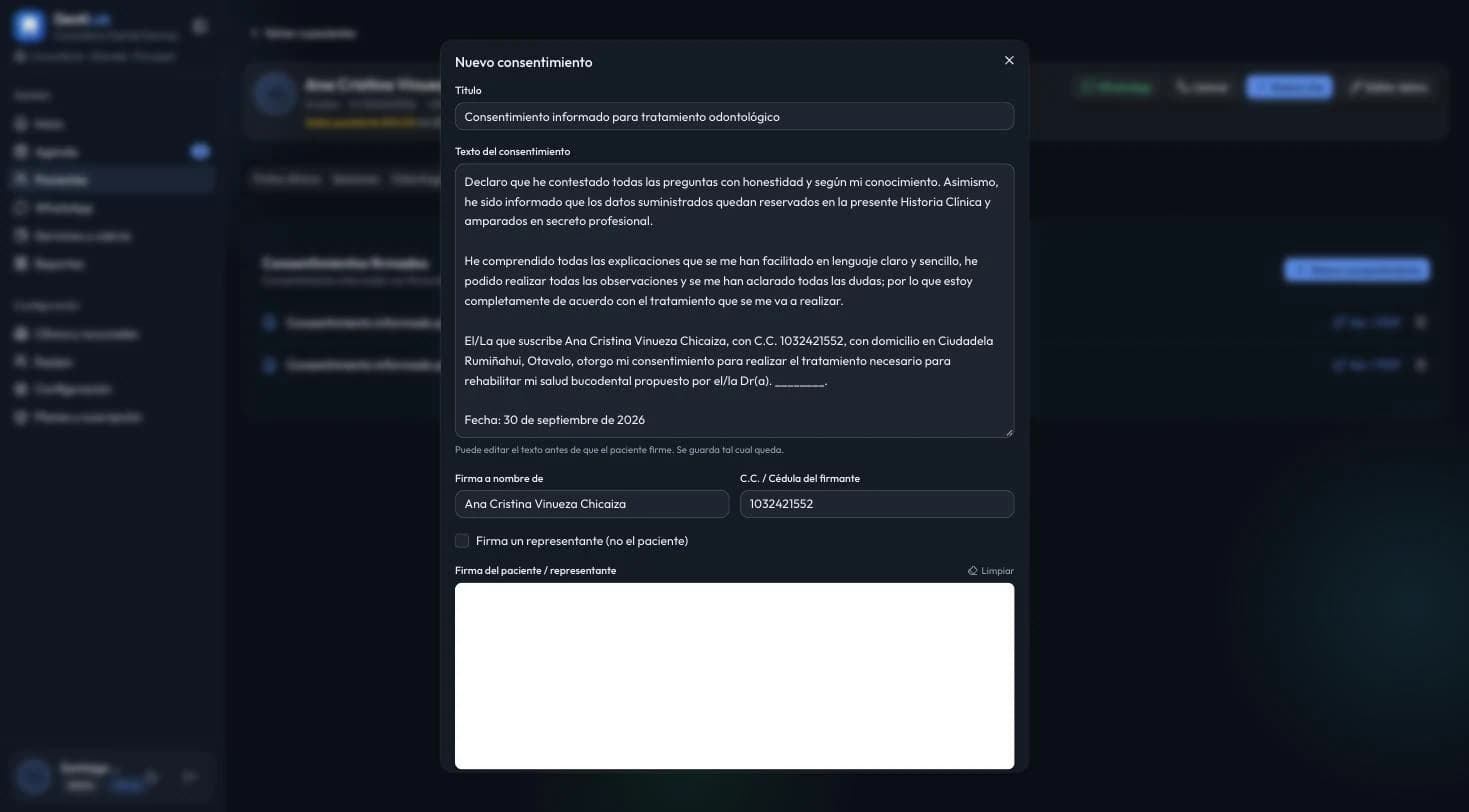
Dos datos conviene revisar en este momento:
- La fecha es siempre la de Ecuador, aunque el dispositivo desde el que se firma tenga otra zona horaria. En un documento legal la fecha no puede depender de cómo esté configurada la tablet.
- El domicilio y la cédula salen de la ficha del paciente. Si en la ficha están vacíos, el texto muestra una raya en su lugar. Es preferible completarlos en la ficha antes que escribirlos a mano en el consentimiento: así quedan corregidos para todo lo que venga después.
Si la clínica tiene un solo odontólogo activo, su nombre aparece ya en el texto. Con varios, el espacio queda en blanco hasta que se elija quién es el profesional tratante, que es el paso siguiente.
Paso 2: ajustar el texto al tratamiento
El texto que propone DentiLab es un consentimiento general: el paciente declara que respondió con honestidad, que entendió las explicaciones y que acepta el tratamiento propuesto. Sirve como base, y para procedimientos simples alcanza.
Para una endodoncia, una extracción de terceros molares o un implante conviene agregar tres cosas en el recuadro de texto, antes de que el paciente firme:
- El procedimiento concreto y la pieza: «endodoncia de la pieza 36».
- Los riesgos previsibles de ese procedimiento, en lenguaje que el paciente entienda.
- Las alternativas, incluida la de no tratarse y lo que eso implica.
La tercera es la que más se omite y la que más pesa. Un documento que solo describe lo que se va a hacer no deja constancia de que el paciente pudo elegir. El detalle de qué incluir en cada tipo de procedimiento está en la guía sobre consentimiento informado en odontología.
El título también se puede cambiar. Si la clínica usa consentimientos distintos según el tratamiento, un título como «Consentimiento para exodoncia de terceros molares» hace que la lista de la ficha se entienda sin abrir cada documento.
Un consentimiento no protege por la firma. Protege porque deja por escrito una conversación que ocurrió antes de la firma: qué se le explicó al paciente, qué riesgos aceptó y qué alternativas tenía.
Paso 3: firmar en la pantalla
Más abajo en el mismo formulario están los datos del firmante y los dos recuadros de firma.
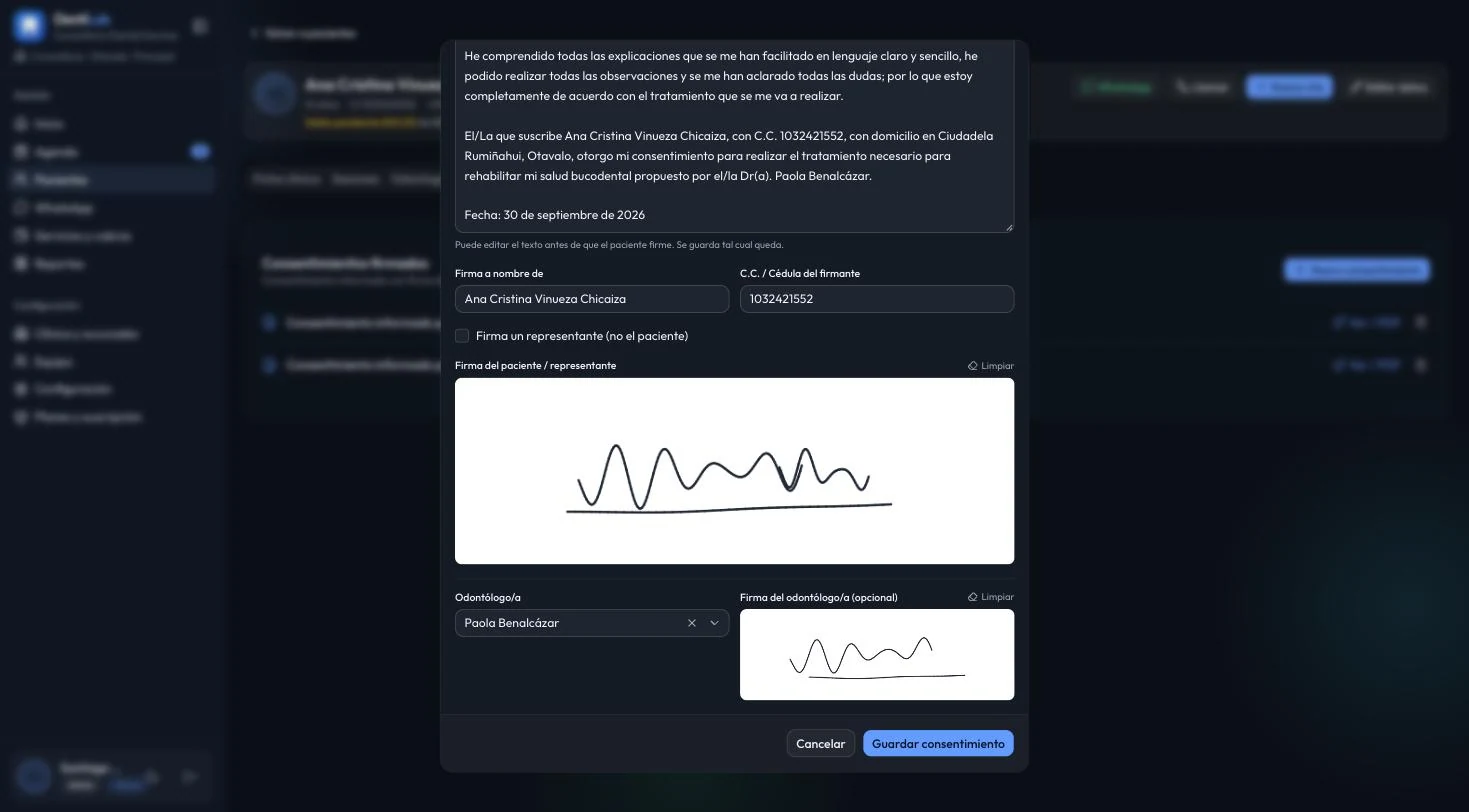
En orden:
- Firma a nombre de y C.C. / Cédula del firmante vienen con los datos del paciente. Si la cédula tiene diez dígitos, el sistema verifica que sea válida antes de guardar: un número mal digitado en un documento firmado es difícil de explicar después.
- Firma un representante (no el paciente). Se marca cuando firma otra persona: el padre o la madre de un menor, o el responsable de un paciente que no puede firmar. En ese caso se cambian el nombre y la cédula por los del representante, y el documento impreso lo indica debajo de la firma.
- Firma del paciente / representante. Se firma con el dedo en un celular o tablet, con el lápiz si lo hay, o con el mouse en una computadora. Si la firma sale mal, el enlace Limpiar borra el recuadro para empezar de nuevo.
- Odontólogo/a. Se elige de la lista de dentistas de la clínica. Al elegirlo, su nombre se completa solo en el texto del consentimiento, siempre que el texto no se haya editado a mano; si se editó, se respeta lo escrito y hay que revisar que el nombre esté.
- Firma del odontólogo/a (opcional). El profesional firma en su propio recuadro.
Un detalle que evita el error más común: el profesional del consentimiento es el que trata, no el que está usando el sistema. Si recepción prepara el documento con su usuario, igual debe elegir en la lista al odontólogo que va a hacer el tratamiento.
Con todo completo, el botón Guardar consentimiento lo registra. Si falta la firma del paciente, el sistema no deja guardar.
Paso 4: revisar, imprimir y entregar la copia
El consentimiento aparece en la lista de la pestaña. El enlace Ver / PDF abre el documento en una hoja con el nombre de la clínica, el texto tal como se firmó y las dos firmas al pie.
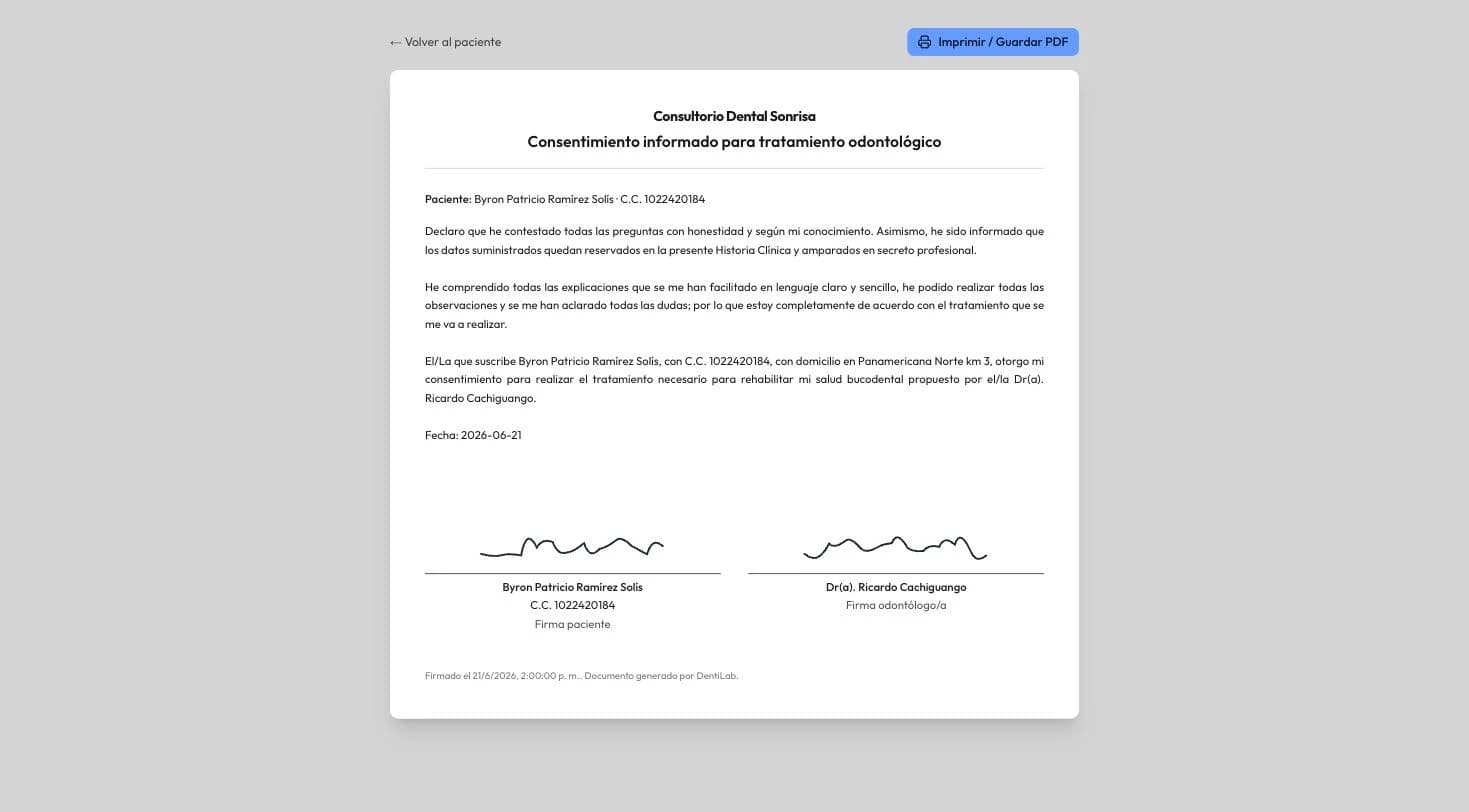
El botón Imprimir / Guardar PDF abre el diálogo de impresión del navegador. Desde ahí se imprime en papel o se elige «Guardar como PDF» para mandárselo al paciente por correo o por WhatsApp. Los botones de la parte superior no salen en la impresión: la hoja queda limpia.
Al pie del documento queda la fecha y la hora en que se guardó la firma. Ese dato no lo escribe nadie a mano, y es el que resuelve la pregunta de si el paciente firmó antes o después del procedimiento.
Paso 5: corregir un consentimiento con errores
Un consentimiento firmado no se edita. Ni el texto, ni el nombre, ni las firmas. Es a propósito: un documento que se puede cambiar después de firmado deja de servir como constancia de lo que el paciente aceptó.
Si se firmó con un error —el odontólogo equivocado, un procedimiento que no era, el nombre del representante mal escrito—, lo correcto es firmar uno nuevo con los datos bien y dejar el anterior en la lista. Los dos quedan con su fecha, y cualquiera que revise la ficha entiende qué pasó.
Eliminar un consentimiento es posible, pero solo para un usuario con rol de administrador. El resto del equipo —dentistas, recepción y asistentes— puede crear consentimientos y verlos, pero no borrarlos. Conviene reservar la eliminación para el caso de un documento cargado en el paciente equivocado.
Preguntas frecuentes
¿Quién puede preparar y registrar un consentimiento?
Cualquier persona del equipo con rol de administrador, dentista, recepción o asistente. Es habitual que recepción lo prepare mientras el paciente espera y que el odontólogo lo revise y firme en el consultorio. Solo un administrador puede eliminar uno ya firmado.
¿Puede firmar un menor de edad?
Por un menor firma su representante. Se marca la casilla «Firma un representante (no el paciente)» y se cambian el nombre y la cédula por los de quien firma. El consentimiento sigue guardado en la ficha del menor, y el documento impreso aclara que la firma es del representante.
¿La firma en la pantalla es una firma electrónica?
Es una firma manuscrita capturada en la pantalla, que queda guardada como imagen dentro del documento junto con el nombre, la cédula y la hora. No es la firma electrónica con certificado que se usa para facturar al SRI; esa es otra cosa y se explica en el artículo sobre firma electrónica para dentistas. Si su clínica prefiere además una copia en papel firmada a mano, puede imprimir el documento y archivarlo.
¿Se puede usar un texto distinto para cada tratamiento?
Sí. El texto y el título se editan en cada consentimiento antes de firmar, y lo que se guarda es exactamente lo que quedó escrito. Una práctica que funciona es tener los párrafos de riesgos y alternativas de los tratamientos más frecuentes en un documento aparte y pegarlos al preparar cada consentimiento.
¿Qué pasa si el internet del consultorio está lento al guardar?
Si la confirmación no llega en veinte segundos, el sistema lo avisa y suelta el formulario. El consentimiento pudo haberse guardado igual, así que antes de volver a firmar conviene cerrar el cuadro y revisar la lista de la pestaña. Mientras el formulario no se cierre, la firma dibujada no se pierde.
¿Si cambio la plantilla, cambian los consentimientos ya firmados?
No. Cada consentimiento guarda su propio texto en el momento de la firma. Lo que se modifique después afecta solo a los que se firmen de ahí en adelante.
Dónde encaja en la atención del paciente
El consentimiento se firma después de explicar el tratamiento y antes de empezarlo. En el recorrido de DentiLab queda entre el diagnóstico de la ficha clínica y la sesión clínica donde se registra lo que se hizo. Si el paciente es nuevo, el primer paso es crearlo: con la cédula y el domicilio bien cargados, el consentimiento sale completo sin escribir nada.
¿Quiere verlo en su consultorio?
Pruebe DentiLab 15 días gratis, sin tarjeta. O escríbanos y le mostramos cómo quedaría con sus propios pacientes.