El odontograma de DentiLab, cómo marcar cada pieza
Tutorial del odontograma de DentiLab: pintar superficies, cambiar cada pieza a obturado, corona o endodoncia, elegir el material y corregir errores.
El odontograma es la parte de la historia clínica que el paciente entiende sin explicación. Un cuadro de texto que dice «caries oclusal en 36» no le dice nada a quien está en el sillón; el mismo dato pintado en un dibujo de su boca le dice todo, y es lo que hace que acepte el tratamiento.
La pregunta que más recibimos sobre el odontograma digital de DentiLab es siempre la misma: «hago clic y todo sale rojo, ¿cómo pongo los otros colores?». Este tutorial la responde con un caso real, paso a paso, sobre una sola pieza: la marcamos con caries, la pasamos a obturada con resina, después a corona, y al final la reiniciamos.
Qué va a lograr al final
- Pintar una o varias caras de un diente.
- Cambiar la condición de la pieza para usar cualquier color de la leyenda.
- Registrar el material de una obturación, una corona o una prótesis.
- Distinguir las condiciones que pintan todo el diente de las que pintan solo las caras.
- Corregir un error sin dejar rastros falsos en la ficha.
La regla en una frase
El odontograma tiene dos gestos, y cada uno hace una sola cosa:
- Clic en una cara del diente: la pinta o la despinta.
- Clic en el número del diente: abre el detalle, y ahí se elige la condición, que es la que decide el color.
No hay clic derecho, y hacer clic varias veces sobre la misma cara no va rotando los colores: el segundo clic la despinta. Todo lo que no sea rojo se elige desde el número.
Paso 1: marcar las superficies afectadas
En la pestaña Odontograma de la ficha, cada diente es un cuadro con cinco caras que se pueden tocar —vestibular, lingual o palatina, mesial, distal y oclusal— más una barra delgada del lado de la encía, que es la cara cervical. Arriba está la leyenda con el color de cada condición.
En el ejemplo, la pieza 36 tiene una caries mesio-oclusal. Se hace clic en la cara oclusal (el cuadrado del centro) y en la mesial.
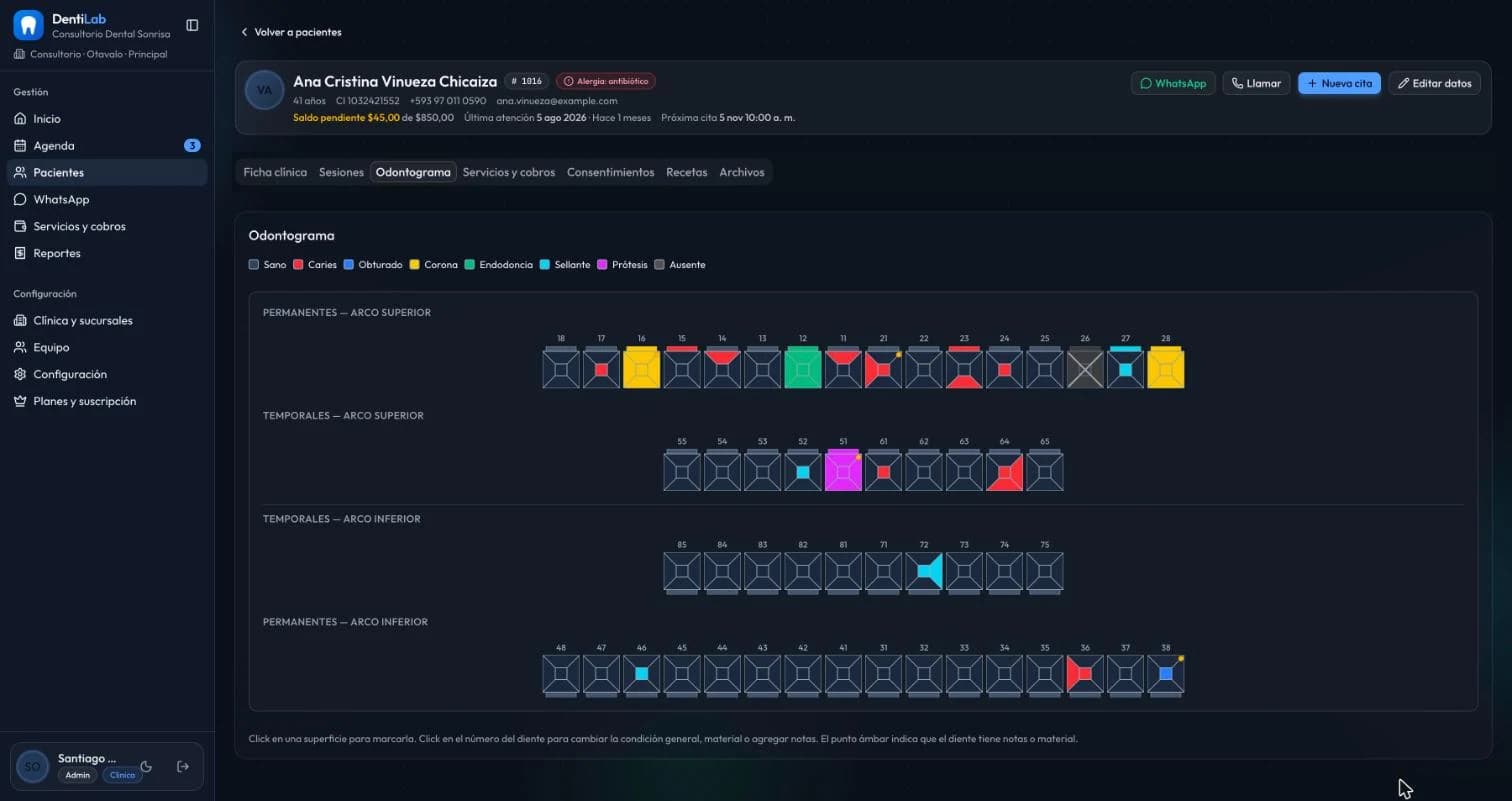
Por qué sale rojo: cuando se pinta una cara de un diente sano, el sistema lo pasa a caries. Es lo que se registra la mayoría de las veces al revisar una boca, y así el hallazgo más común se marca con un solo clic.
Dos detalles que conviene conocer:
- Mesial y distal se espejan según el cuadrante. La cara mesial siempre mira hacia la línea media, así que en el lado derecho del paciente queda a la derecha del cuadro y en el izquierdo, a la izquierda. Al principio parece invertido, pero es como se ve en la boca.
- No hay botón de guardar. Cada clic se guarda solo, y arriba a la derecha aparece «Guardando…» mientras tanto. Si la conexión falla, el cambio se deshace en la pantalla: lo que se ve es siempre lo que quedó grabado.
Paso 2: cambiar la condición desde el número
Supongamos que la caries del 36 ya se trató con una obturación. Para registrarlo, se hace clic en el número 36, arriba del dibujo. Se abre el detalle de la pieza con el selector Condición.
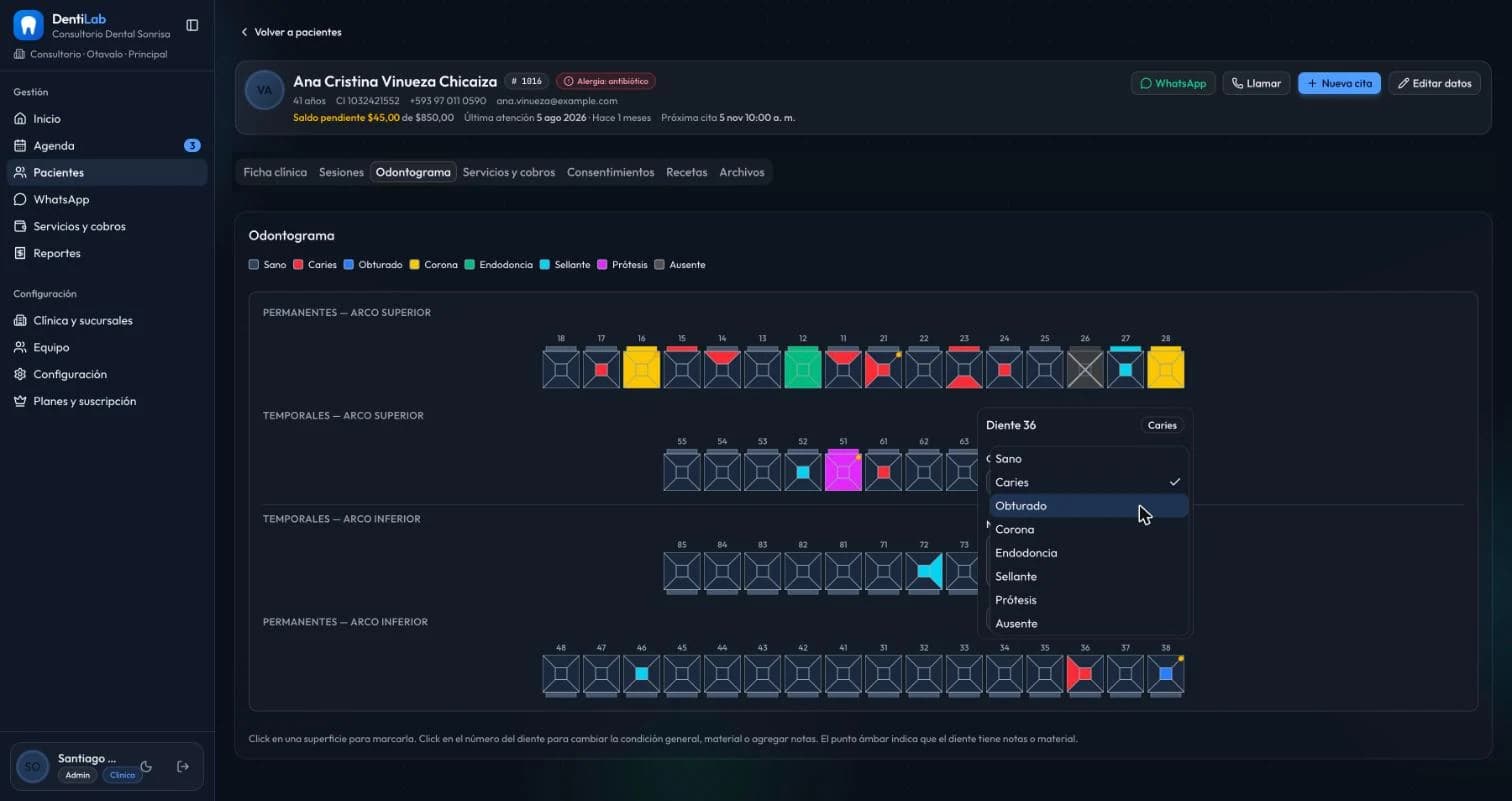
Las condiciones y su color son las de la leyenda:
| Condición | Color | Qué pinta |
|---|---|---|
| Sano | sin color | nada |
| Caries | rojo | las caras marcadas |
| Obturado | azul | las caras marcadas |
| Sellante | celeste | las caras marcadas |
| Corona | amarillo | el diente completo |
| Endodoncia | verde | el diente completo |
| Prótesis | morado | el diente completo |
| Ausente | gris, con una cruz | el diente completo |
Que el detalle se abra desde el número y no desde el dibujo es intencional. Si cualquier clic en el dibujo abriera el panel, no habría forma de pintar una cara sin abrirlo cada vez.
Paso 3: elegir el material y dejar una nota
Al elegir Obturado, las caras que ya estaban marcadas pasan de rojo a azul. No hace falta volver a pintarlas: la condición cambia el color de todo lo marcado en esa pieza. Debajo aparece el campo Material.
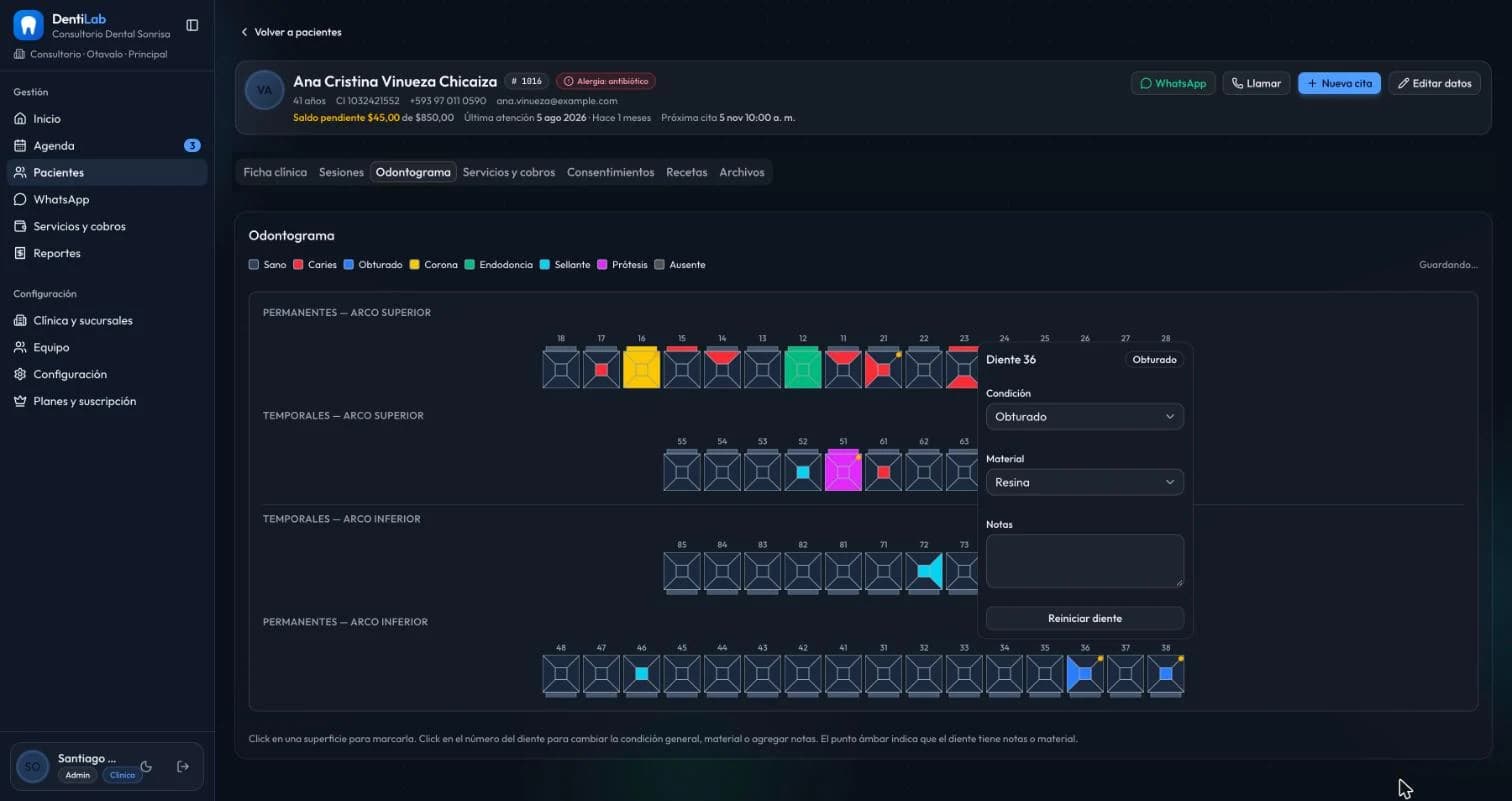
El material depende de la condición: resina, amalgama o ionómero de vidrio para una obturación; metal, porcelana, metal-porcelana o zirconio para una corona; acrílico, metal, porcelana o zirconio para una prótesis; resina o ionómero para un sellante. Caries, endodoncia y ausente no llevan material, y el campo no aparece.
El recuadro Notas sirve para lo que no cabe en un color: «obturación previa, hecha en otra clínica», «controlar filtración en 6 meses». Se guarda mientras se escribe. En el dibujo, el punto ámbar en la esquina del diente avisa que esa pieza tiene material o notas, así que se puede recorrer la boca y saber dónde hay algo escrito sin abrir diente por diente.
El atajo: primero la condición, después las caras
Cuando se registra una obturación sobre un diente sano, no hace falta pasar por el rojo. Se abre el número, se elige Obturado, se cierra el detalle y se hace clic en las caras: salen directamente en azul. El paso de sano a caries solo ocurre cuando la pieza está sana; con cualquier otra condición, cada cara toma el color que ya tiene la pieza.
Paso 4: las condiciones que pintan el diente completo
Si la pieza 36 recibe una corona, se vuelve a abrir el número y se elige Corona. Todo el diente se pinta de amarillo, sin importar qué caras estaban marcadas.
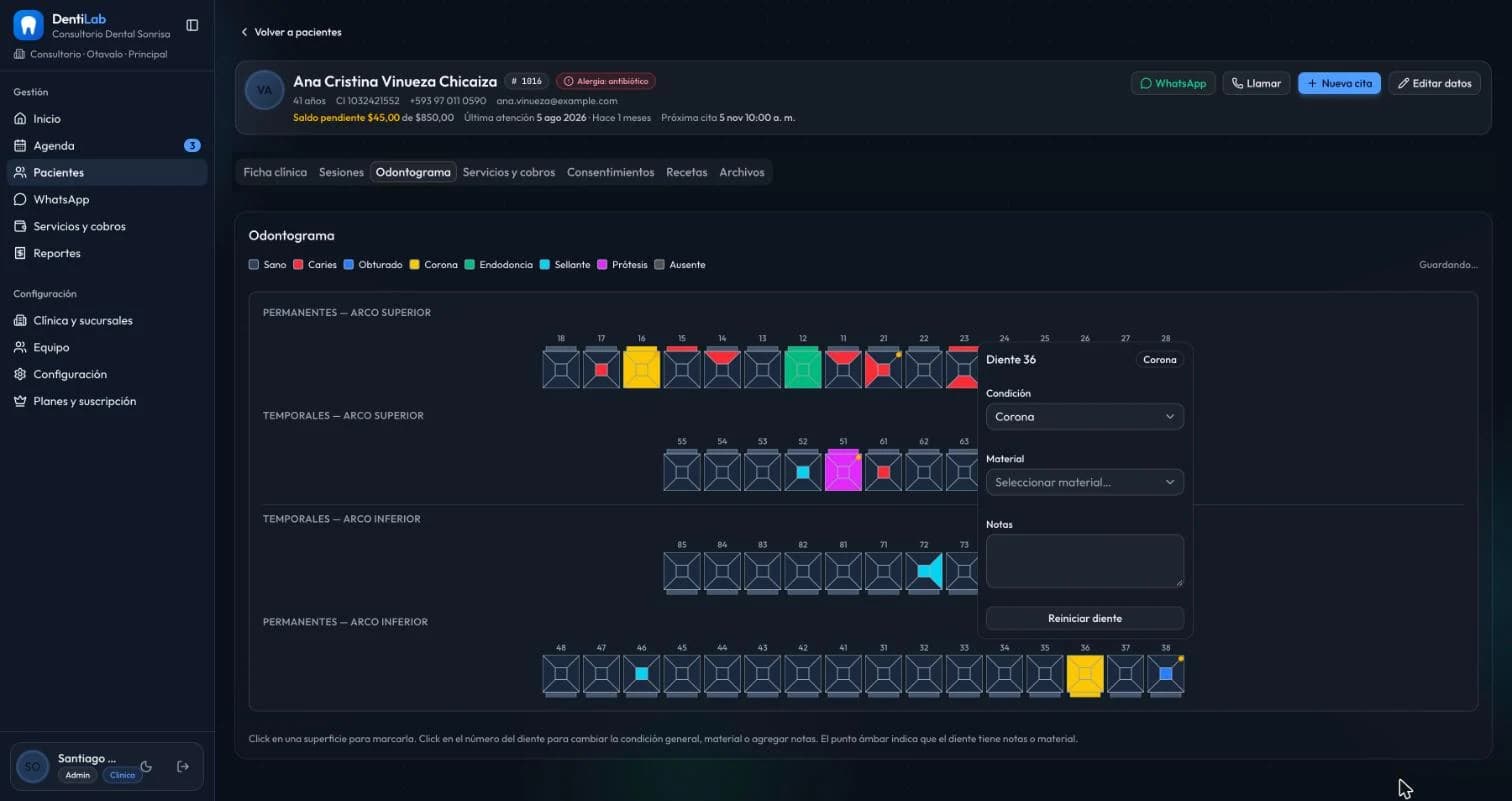
Hay tres cosas que cambian con estas condiciones:
- Las caras dejan de responder al clic. No tiene sentido decir que una corona está solo en la cara vestibular, así que el dibujo no se deja pintar. Para volver a trabajar por caras, primero hay que cambiar la condición.
- El material se vacía si no corresponde. En el ejemplo, la resina de la obturación desaparece, porque una corona no es de resina. Hay que elegir el material de la corona.
- Las caras marcadas antes se conservan por debajo. Si mañana se corrige y se vuelve a Obturado, reaparecen las mismas caras en azul.
Paso 5: corregir un error
Para deshacer un clic en una cara, basta con otro clic en la misma cara. Para empezar la pieza de cero, el detalle tiene el botón Reiniciar diente, que pide confirmación.
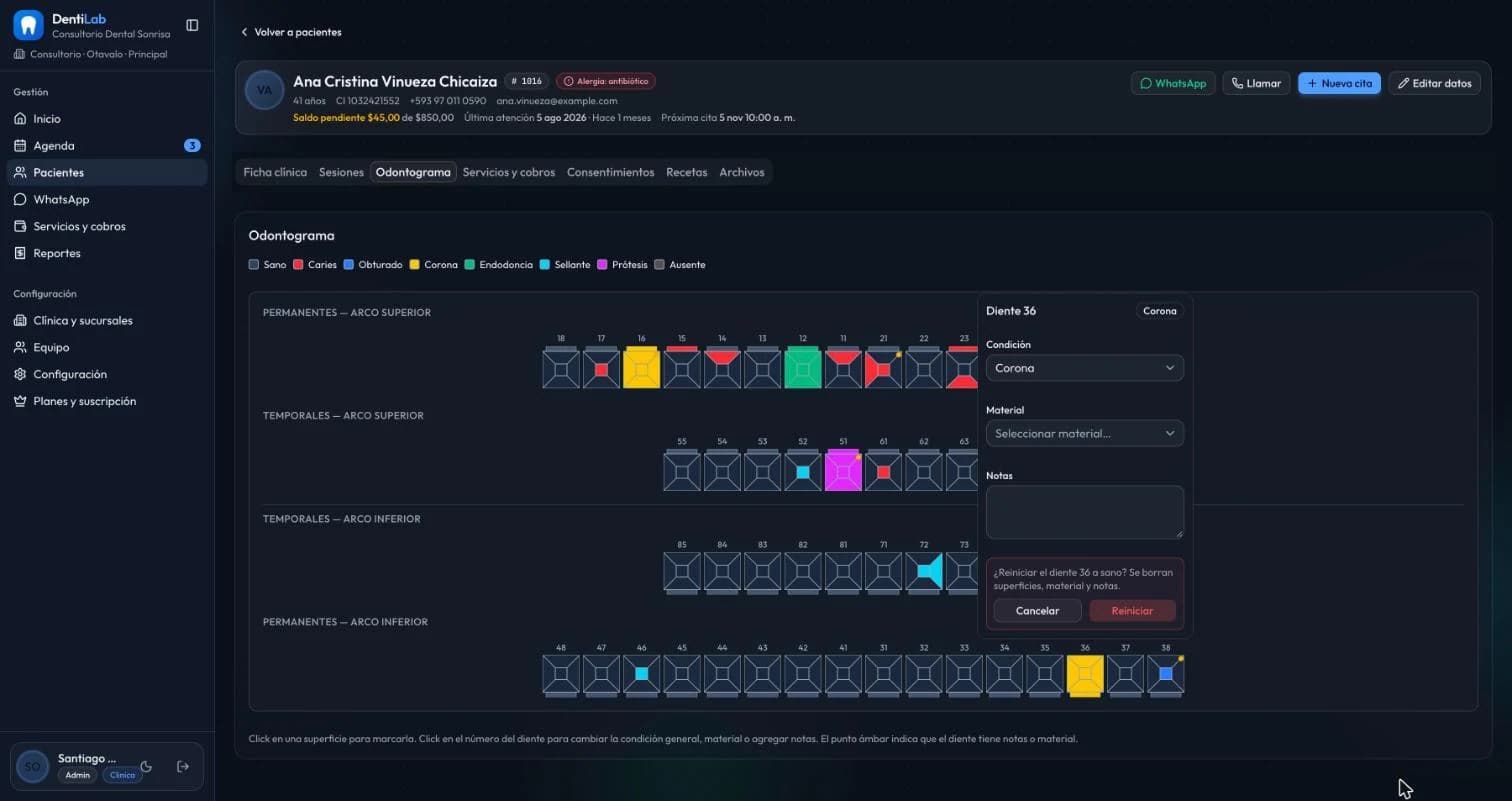
Reiniciar borra el registro de la pieza por completo. Es la forma correcta de corregir una marca hecha en el diente equivocado. Lo que no conviene es elegir «Sano» en el selector y dejar las caras marcadas debajo: el diente se ve sano, pero guarda superficies que no corresponden.
El odontograma es la única parte de la historia clínica que el paciente puede leer. Por eso vale la pena tenerlo al día, más que por el hecho de que un auditor lo pida.
Lo que el odontograma todavía no hace
Cada pieza tiene una sola condición. Todas las caras marcadas de un diente llevan el mismo color, así que hoy no se puede registrar en la misma pieza una caries en oclusal y una obturación antigua en vestibular.
Mientras eso no cambie, la práctica que recomendamos es marcar la condición que requiere tratamiento, con sus caras, y anotar la otra en las notas de la pieza. Por ejemplo: condición Caries en la oclusal y, en notas, «obturación de resina previa en vestibular». El punto ámbar deja a la vista que esa pieza tiene algo más que decir.
Qué se conserva y quién puede editar
Cada paciente tiene un solo odontograma vivo, que se va modificando. No se crea uno nuevo cada mes. La historia la guarda otra cosa: cada sesión clínica congela una copia del odontograma tal como estaba ese día. El odontograma responde «cómo está esta boca hoy» y la bitácora de sesiones clínicas responde «cómo estaba el 14 de marzo».
Pueden modificarlo los roles de administrador, dentista y asistente. Recepción lo ve pero no lo cambia. La restricción vive en la base de datos, no en la pantalla, así que no hay forma de saltearla desde el navegador.
Preguntas frecuentes
¿Por qué todo lo que marco sale en rojo?
Porque pintar una cara de un diente sano lo registra como caries. Para cualquier otro color, haga clic en el número del diente y cambie la condición: las caras ya marcadas toman el color nuevo.
¿Se cambia de color con el clic derecho o haciendo clic varias veces?
No. El clic derecho no hace nada en el odontograma, y un segundo clic sobre la misma cara la despinta. El color se elige siempre desde el número del diente.
¿Cómo marco una obturación en un diente sano sin que pase por rojo?
Abra el número, elija Obturado, cierre el detalle y marque las caras. Como la pieza ya no está sana, cada cara sale directamente en azul.
¿Cómo registro un diente que ya venía tratado de otra clínica?
Con la condición que corresponda —obturado, corona, endodoncia— y una nota aclarando que es un tratamiento previo. No lo deje como sano porque no se hizo en su consultorio: un diente marcado como sano cuando tiene una corona es un error clínico, sin importar quién la puso.
¿El odontograma incluye dientes temporales?
Sí, del 51 al 85, en la misma pantalla que los permanentes. En la dentición mixta conviven las dos numeraciones sin cambiar de vista.
¿Puedo imprimir el odontograma para entregárselo al paciente?
Todavía no hay una vista para imprimir con el formato oficial del Ministerio. Para explicar un plan de tratamiento, mostrarle la pantalla alcanza. La vista imprimible llegará cuando el modelo cubra lo que le falta del formato MSP, como movilidad y recesión.
El siguiente paso
Con la boca registrada, lo que sigue es anotar lo que se hizo en cada visita. Eso va en las sesiones clínicas, que guardan el procedimiento con su lista de pasos y la firma del profesional. Y si el tratamiento se cobra, corresponde cargarlo el mismo día en la cuenta corriente del paciente, antes de que se olvide.
¿Quiere verlo en su consultorio?
Pruebe DentiLab 15 días gratis, sin tarjeta. O escríbanos y le mostramos cómo quedaría con sus propios pacientes.